 智码 Coding
 欢迎使用智码 Coding
一个按次计费的大模型 API 代理平台。一个密钥,聚合 Claude、GLM、DeepSeek、Kimi 等主流模型,兼容 OpenAI 与 Anthropic 两种协议,可直接接入 Claude Code、CC Switch、OpenCode 等主流编程工具。
01什么是智码 Coding
智码 Coding 是面向开发者的大模型 API 中转代理服务。你无需分别注册各家大模型的账号,只需在本平台购买套餐、获取一个 API Key,即可通过统一入口调用平台聚合的全部模型,按调用次数计费,用多少算多少。
🔑 一个密钥,全部模型
用同一个 API Key 调用 Claude / GLM / DeepSeek / Kimi 等所有已上线模型,无需多平台切换。
🔄 双协议兼容
同时提供 OpenAI Chat Completions 与 Anthropic Messages 两种接口格式,适配几乎所有工具。
⚡ 按次计费
套餐按调用次数计费,额度透明,可在控制台随时查看剩余次数与用量明细。
02支持的模型
当前平台已上线以下模型,模型 ID 即为调用时填写的 model 参数值:
03三步开始使用
- 购买套餐:登录 控制台 → 套餐,选择合适的套餐完成购买。
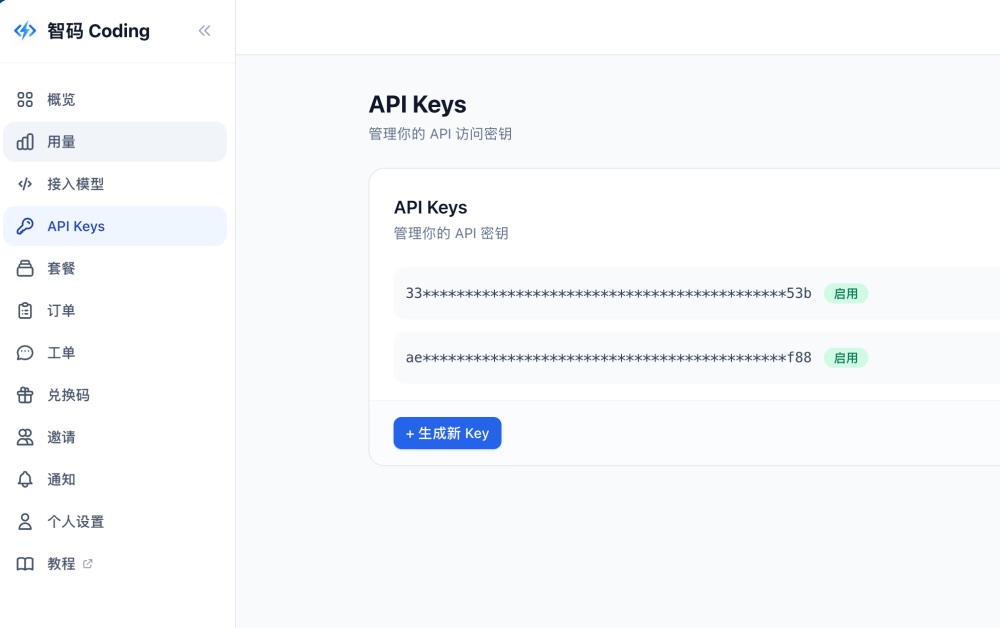
- 获取 API Key:在 控制台 → API Keys 复制你的密钥。
- 接入工具:按下一节「快速开始(三要素)」配置好 URL、API Key、模型 ID,即可在你的工具里开始调用。
快速开始 · 连接三要素
无论使用哪种工具,接入智码 Coding 都只需要配置三样东西。记住这「三要素」,再复杂的工具也能一次接通。
要素一
接口地址 URL
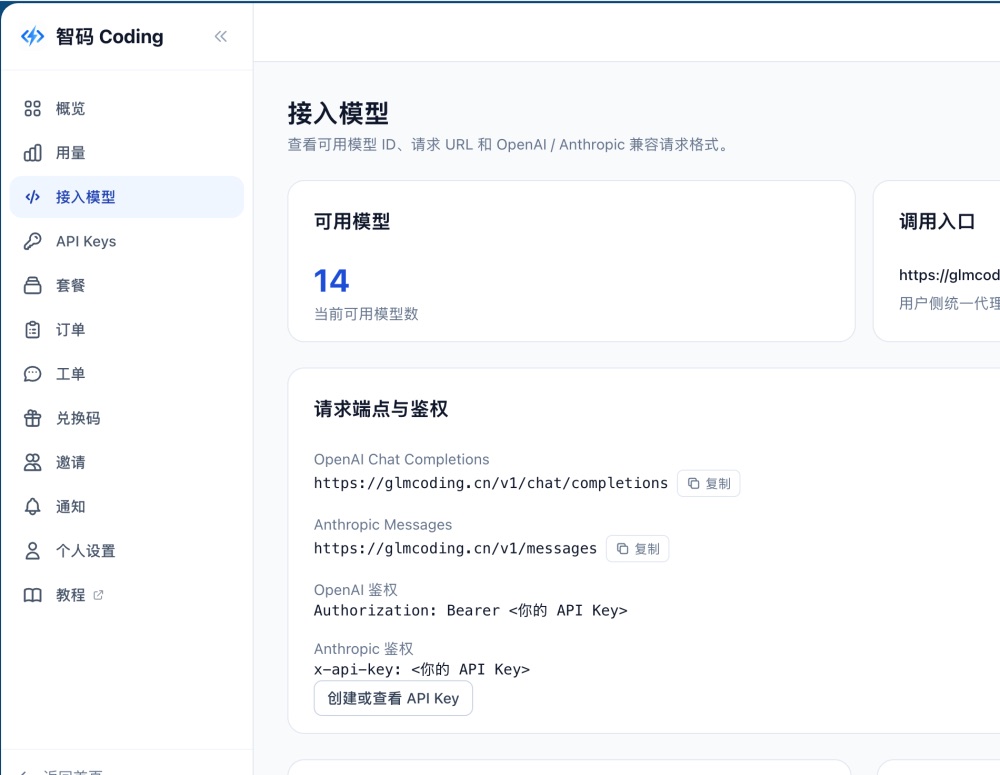
调用入口地址。需按协议格式区分(见下方),填错格式会导致 404 或无法识别。
要素三
模型 ID
要调用的模型标识,即请求里的 model 值,例如 claude-opus-4-8。
01要素一 · URL 需区分两种协议格式
这是接入时最容易出错的一步。智码 Coding 同时支持两种主流协议,不同协议使用不同的 URL 路径。请根据你的工具所用的协议选择对应地址:
| 协议格式 | 接口地址 URL | 鉴权方式(请求头) |
|---|---|---|
| OpenAI Chat Completions |
https://glmcoding.net/v1/chat/completions |
Authorization: Bearer <API Key> |
| Anthropic Messages |
https://glmcoding.net/v1/messages |
x-api-key: <API Key> |
https://glmcoding.net,由工具自动拼接 /v1/chat/completions 或 /v1/messages。若工具要求填「完整地址」,则需带上对应路径。分不清时,OpenAI 系工具填到 /v1,Anthropic / Claude Code 系工具填到根域名 https://glmcoding.net。02要素二 · API Key
登录 控制台 → API Keys,复制完整密钥。两种协议使用同一个 Key,只是放的请求头不同:
- OpenAI 格式:放在
Authorization: Bearer sk-xxxx - Anthropic 格式:放在
x-api-key: sk-xxxx
03要素三 · 模型 ID
把要调用的模型 ID 填入请求的 model 字段。常用模型 ID:
完整模型列表见「平台介绍」或控制台「接入模型」页。
如何创建 API Key
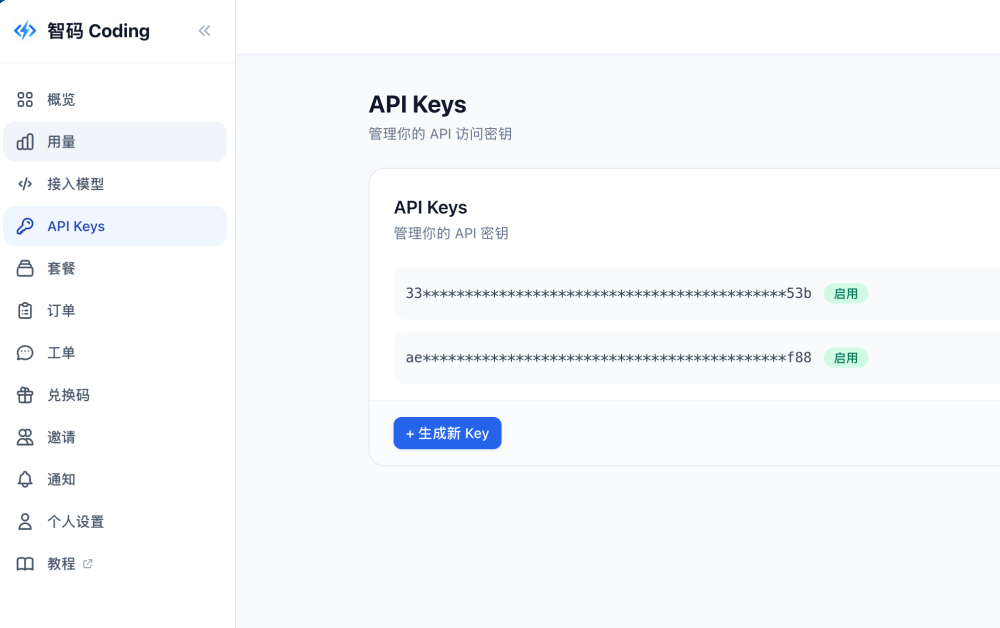
API Key 是你调用平台所有模型的唯一身份凭证(三要素之一)。下面几步即可在控制台创建并复制你的密钥。
01进入 API Keys 页面
02创建密钥
- 点击页面上的 「创建 / 生成 API Key」 按钮。
- 系统会立即生成一个新的密钥并显示在列表中。
- 点击密钥右侧的 「复制」,即可复制完整密钥(形如
sk-xxxxxxxx)。
03使用与管理
- 一钥通用:同一个密钥可调用平台上你套餐允许的全部模型,OpenAI 与 Anthropic 两种协议共用。
- 可创建多个:可为不同项目 / 工具创建多个密钥,便于分开管理和统计。
- 删除即失效:在列表中删除某个密钥后,该密钥立即失效,用它发起的调用会返回
401。若不慎泄露,删除旧钥并新建即可。
重要说明
平台运行状态、模型上下线及使用注意事项会在此集中公示,建议接入前先浏览一遍。
01模型状态公告
02国产模型上下文使用建议(强烈推荐)
国产模型 glm-5.2、kimi-k2.7、kimi-k3、deepseek-v4-pro、deepseek-v4-flash 理论上都支持 1M(100 万)上下文。但受限于国内算力,它们大多采用了 MSA、DSA 等稀疏注意力架构来实现 1M 上下文——这类架构在超过 500K 之后,模型智力会有明显下降。
/compact 压缩上下文——这不仅能帮你省 token,还能明显提升模型智力。这是一个非常好的习惯,请大家一定记住。AI 编程省钱必看
很多新手在用 AI 编程时会遇到「花费很大、次数掉得飞快」的问题。其实核心只有一句话:掌握正确的编程技巧,不要一直待在同一个对话窗口里,及时开新对话。本篇讲清楚为什么会烧额度,以及怎么省。
01为什么额度掉得快?三大元凶
元凶一 · 长时间只用一个对话窗口
这是最常见、也最烧额度的一个。每问一句,模型都要把整段历史对话重新读一遍再回答。对话越长,每次要重新处理的内容越多,单次消耗就越大——你以为只是问了一句话,实际上背后带着几万甚至几十万 token 的历史一起重算。
元凶二 · 装了太多 MCP / Skill
第三方的 MCP、Skill 工具良莠不齐。有些设计不佳的工具,会在每次请求里塞进大量隐藏内容(不兼容的请求格式、动辄返回整份数据),你没做什么,token 就被它们悄悄吃掉了。装得越多,隐性开销越大。
元凶三 · 客户端版本有问题
某些客户端的特定版本存在计费异常——同样一次调用,被错误地按 5~10 倍上报消耗。历史上 Cherry Studio、Cline 的个别版本就出现过这类问题。用到"莫名其妙掉得特别快"的版本,一定要警惕。
02怎么省?记住这几招
| 做法 | 说明 |
|---|---|
| 上下文到 80% 就开新对话 | 用 /context 查看当前上下文占用,接近 80% 时果断开新窗口,别硬撑。 |
善用 /compact 压缩上下文 | 编程过程中随手压缩,既省 token 又能提升模型智力(详见「重要说明」)。 |
| 只装可信、必要的工具 | MCP / Skill 少而精,不用的及时卸载,避免隐性 token 开销。 |
| 使用稳定的客户端版本 | 避开有计费异常记录的版本,掉额度异常时优先怀疑客户端。 |
| 开新对话时整理要点 | 把关键需求、相关代码片段重新组织后再贴进新窗口,比拖着一长串历史更高效。 |
通用连接教程
适用于任何支持自定义 API 的工具或代码。核心仍是「三要素」:URL、API Key、模型 ID。本篇给出两种协议的完整请求示例,可直接复制验证。
01方式 A · OpenAI Chat Completions 格式
适用于绝大多数支持「OpenAI 兼容接口」的工具(Cursor、Cherry Studio、LobeChat、各类 SDK 等)。
| 配置项 | 值 |
|---|---|
| Base URL / 接口地址 | https://glmcoding.net/v1(部分工具需填完整 https://glmcoding.net/v1/chat/completions) |
| API Key | 你的密钥 sk-xxxx |
| Model | claude-opus-4-8 等模型 ID |
curl https://glmcoding.net/v1/chat/completions \
  -H "Content-Type: application/json" \
  -H "Authorization: Bearer sk-你的APIKey" \
  -d '{
    "model": "claude-opus-4-8",
    "messages": [{"role": "user", "content": "你好"}]
}'02方式 B · Anthropic Messages 格式
适用于 Claude Code、Claude 官方 SDK,以及一切走 Anthropic 协议的工具。注意鉴权头是 x-api-key,并需带 anthropic-version。
| 配置项 | 值 |
|---|---|
| Base URL / 接口地址 | https://glmcoding.net(工具自动拼接 /v1/messages) |
| API Key | 你的密钥 sk-xxxx |
| Model | claude-opus-4-8 等模型 ID |
curl https://glmcoding.net/v1/messages \
  -H "Content-Type: application/json" \
  -H "x-api-key: sk-你的APIKey" \
  -H "anthropic-version: 2023-06-01" \
  -d '{
    "model": "claude-opus-4-8",
    "max_tokens": 1024,
    "messages": [{"role": "user", "content": "你好"}]
}'03方式 C · OpenAI Responses 格式(Codex 等)
Codex CLI / Codex 桌面端及部分新版 Agent 工具走 OpenAI 的 Responses 协议(/v1/responses)。配置时 Base URL 需带 /v1,工具会自动拼接 /responses。
| 配置项 | 值 |
|---|---|
| Base URL / 接口地址 | https://glmcoding.net/v1(工具自动拼接 /responses) |
| API Key | 你的密钥 sk-xxxx |
| Model | 建议使用 GPT-5.6 系列:gpt-5.6-luna / gpt-5.6-sol / gpt-5.6-terra |
curl https://glmcoding.net/v1/responses \
  -H "Content-Type: application/json" \
  -H "Authorization: Bearer sk-你的APIKey" \
  -d '{
    "model": "gpt-5.6-sol",
    "input": "你好"
}'04常见问题排查
| 现象 | 可能原因 |
|---|---|
404 Not Found | URL 路径格式选错:OpenAI 应到 /v1/chat/completions,Anthropic 应到 /v1/messages |
401 / 鉴权失败 | Key 放错请求头(OpenAI 用 Authorization: Bearer,Anthropic 用 x-api-key),或 Key 复制不完整 |
403 不支持该模型 | 该模型不在当前套餐允许范围,换用允许的模型 ID |
402 无有效套餐 | 未购买套餐或额度已用尽,请到控制台购买 / 续费 |
429 请求过多 | 触发并发或用量窗口限制,稍后重试或升级套餐 |
Claude Code 连接教程
Claude Code 是 Anthropic 官方命令行编程助手,走 Anthropic 协议。通过环境变量把「三要素」指向智码 Coding 即可接入。
01三要素对照
| 三要素 | Claude Code 配置项 | 值 |
|---|---|---|
| URL | ANTHROPIC_BASE_URL | https://glmcoding.net |
| API Key | ANTHROPIC_AUTH_TOKEN | 你的密钥 sk-xxxx |
| 模型 ID | ANTHROPIC_MODEL | claude-opus-4-8 |
ANTHROPIC_BASE_URL 只填根域名 https://glmcoding.net,不要加 /v1/messages,Claude Code 会自动拼接。02方式 A · 环境变量(推荐)
macOS / Linux,在终端执行或写入 ~/.zshrc、~/.bashrc:
export ANTHROPIC_BASE_URL="https://glmcoding.net"
export ANTHROPIC_AUTH_TOKEN="sk-你的APIKey"
export ANTHROPIC_MODEL="claude-opus-4-8"
# 可选:指定更省成本的小/快模型用于摘要等辅助任务
export ANTHROPIC_SMALL_FAST_MODEL="deepseek-v4-flash"

# 然后启动
claude
Windows PowerShell:
$env:ANTHROPIC_BASE_URL="https://glmcoding.net"
$env:ANTHROPIC_AUTH_TOKEN="sk-你的APIKey"
$env:ANTHROPIC_MODEL="claude-opus-4-8"
claude03方式 B · 写入 settings.json
编辑 ~/.claude/settings.json,持久化配置,免去每次设置环境变量:
{
  "env": {
    "ANTHROPIC_BASE_URL": "https://glmcoding.net",
    "ANTHROPIC_AUTH_TOKEN": "sk-你的APIKey",
    "ANTHROPIC_MODEL": "claude-opus-4-8"
  }
}claude,输入 /status 可确认当前使用的接口地址与模型是否已指向智码 Coding。CC Switch 连接教程
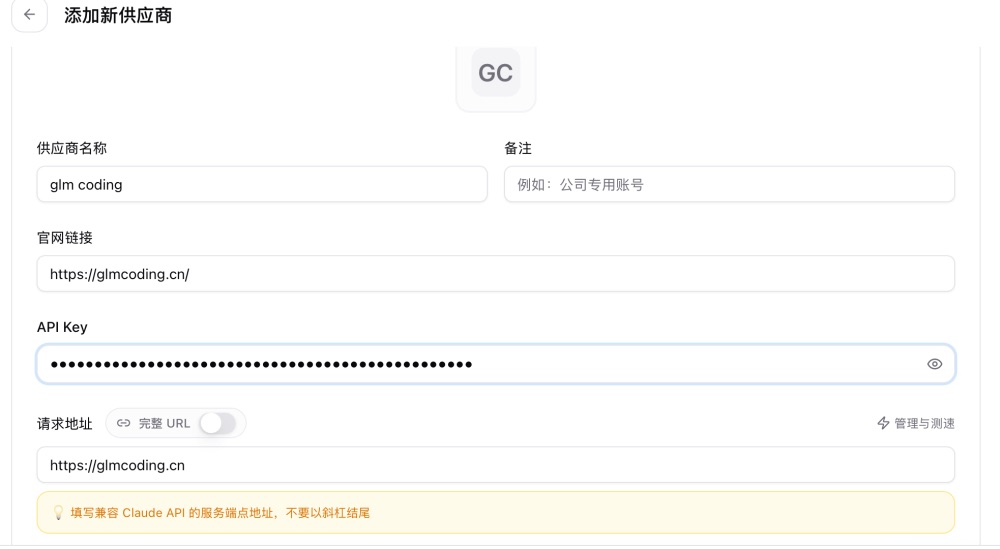
推荐使用 CC Switch 配置 Claude Code、Codex(response 格式需网站最新版支持)、Hermes、Openclaw、小龙虾、opencode 等 CLI Agent 工具。本教程以 Claude Code 为例,逐步截图演示。
glmcoding.cn 时期。平台现已切换为 glmcoding.net,操作时请将截图中的 glmcoding.cn 一律替换为 glmcoding.net(例如 https://glmcoding.cn/dashboard/keys → https://glmcoding.net/dashboard/keys),其余步骤完全一致。访问 控制台 并登录你的账号。
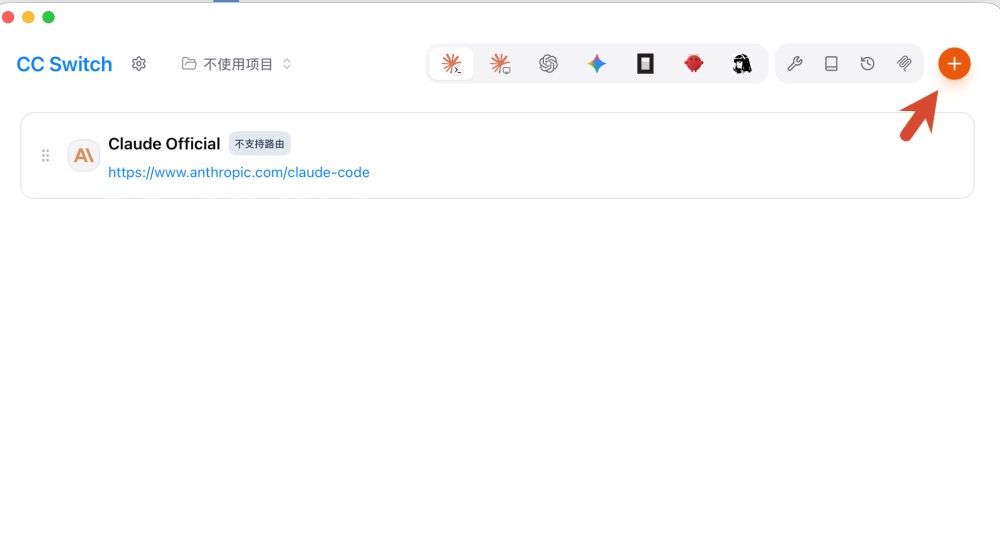
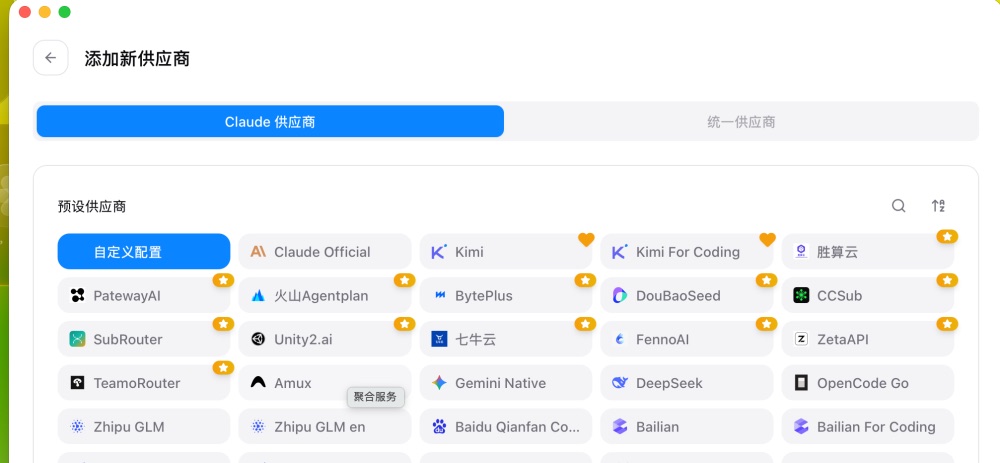
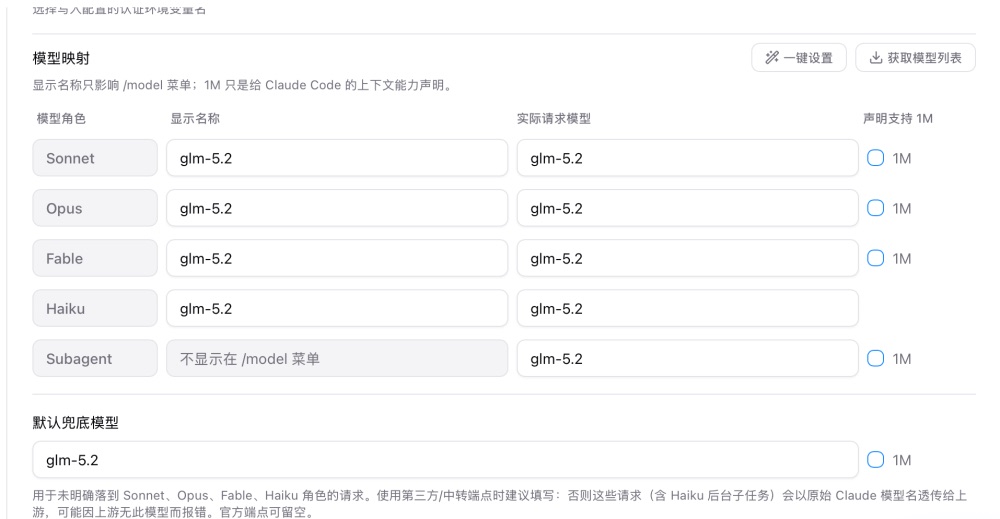
具体用哪个模型按自己需要选择。

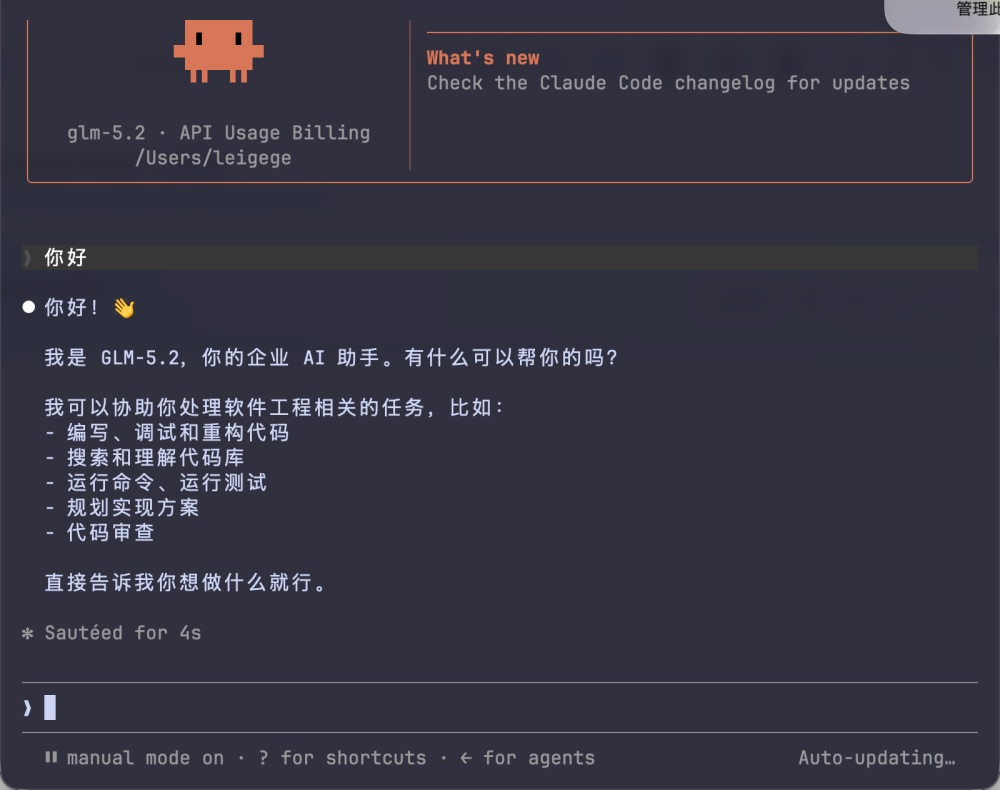
claude,开始使用 Claude CodeCodex 连接教程
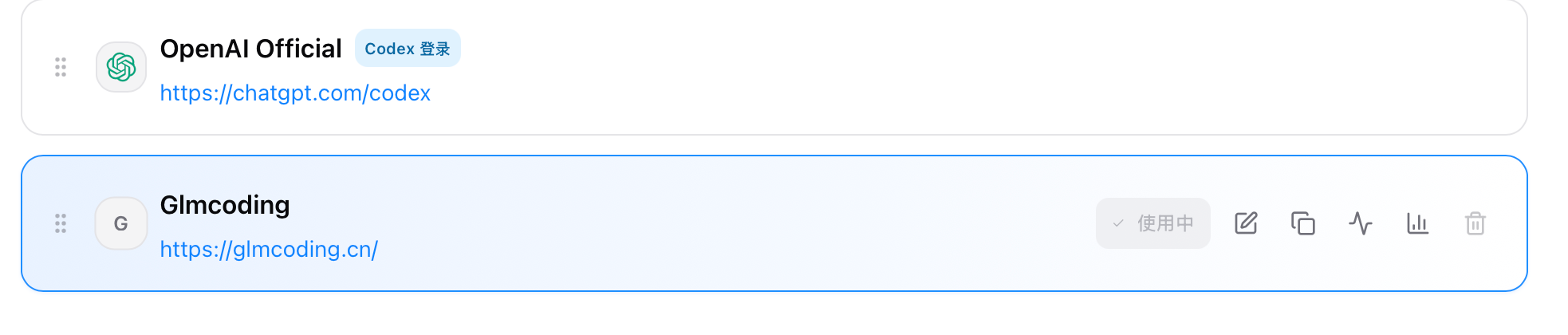
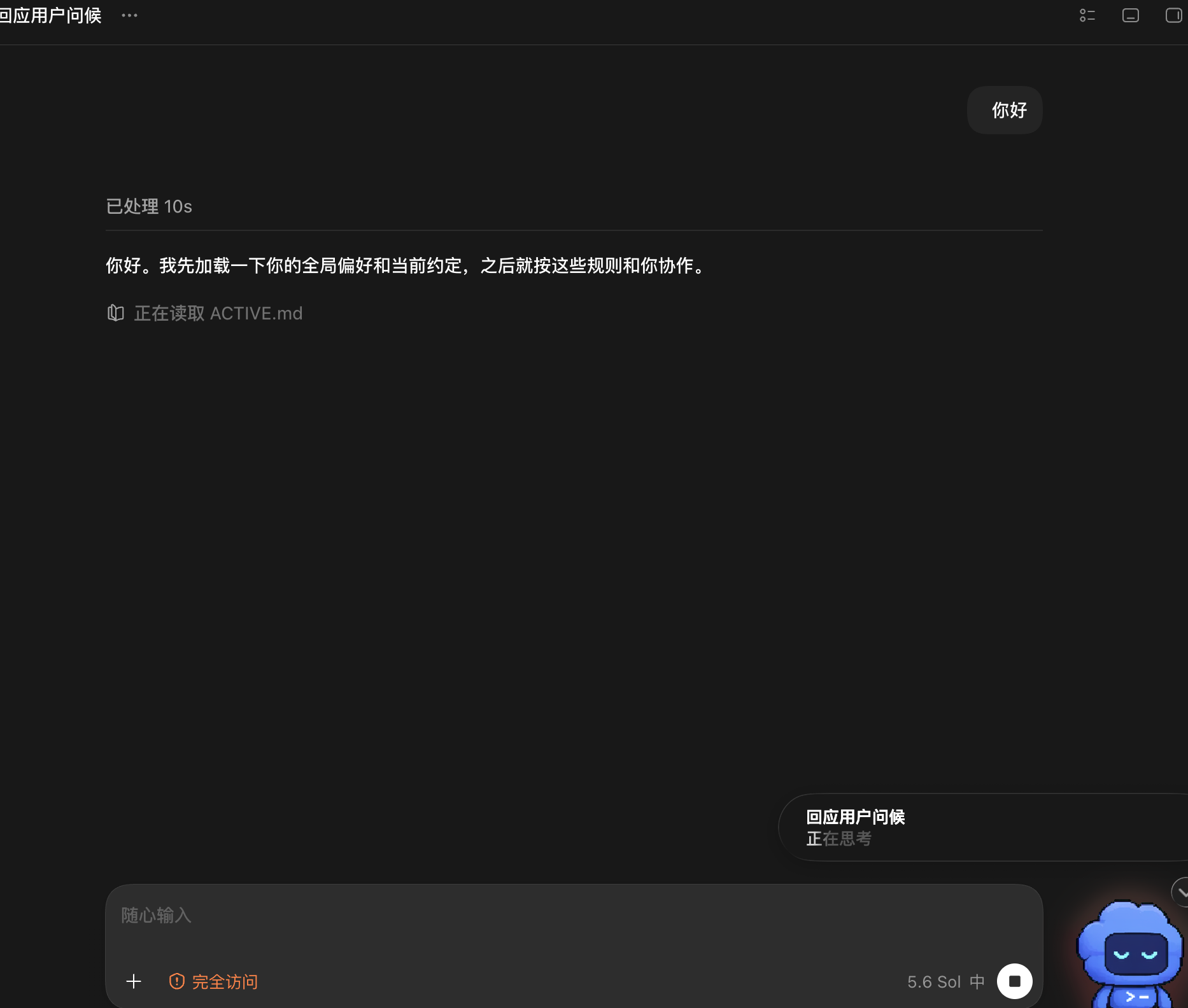
Codex 走 OpenAI 的 Responses 协议(/v1/responses)。推荐使用 CC Switch 连接,配置最简单。本教程以 Codex 为例,逐步截图演示。
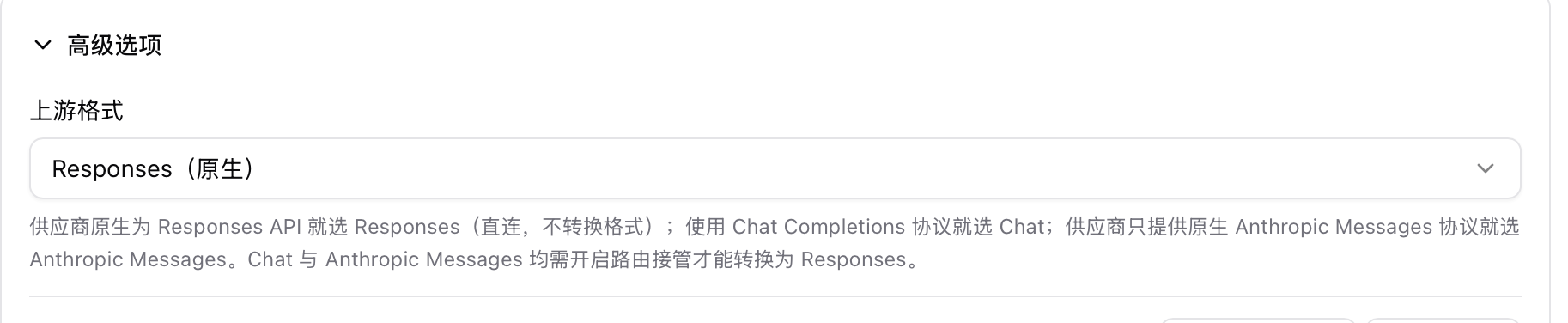
glmcoding.cn 时期。平台现已切换为 glmcoding.net,操作时请将截图中的 glmcoding.cn 一律替换为 glmcoding.net(例如 https://glmcoding.cn/dashboard/keys → https://glmcoding.net/dashboard/keys),其余步骤完全一致。gpt-5.6-luna / gpt-5.6-sol / gpt-5.6-terra)。其它模型不支持 Responses 请求格式,需要在 CC Switch 里开启 Gateway 兼容模式,但兼容性较差、报错较多,不推荐使用。访问 控制台 并登录你的账号。
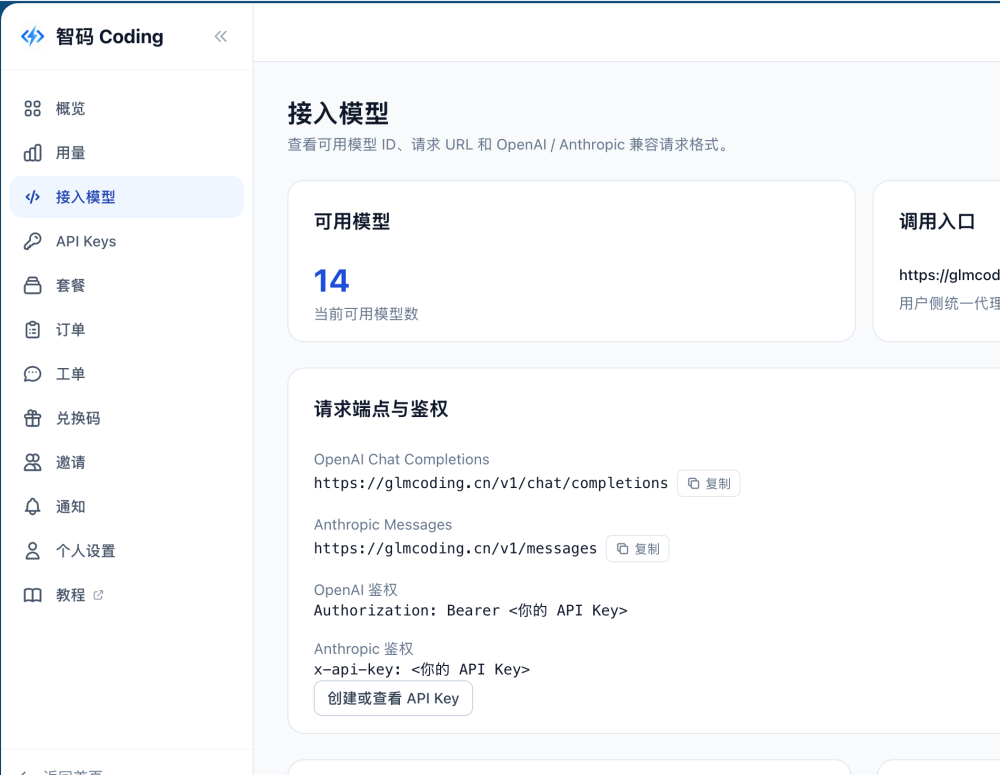
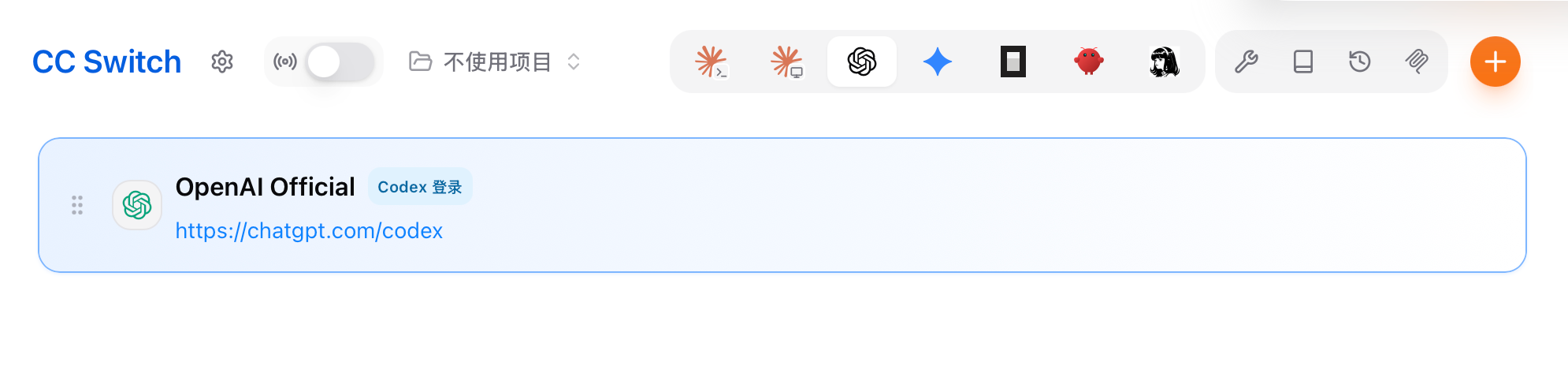
/v1(如 https://glmcoding.net/v1)。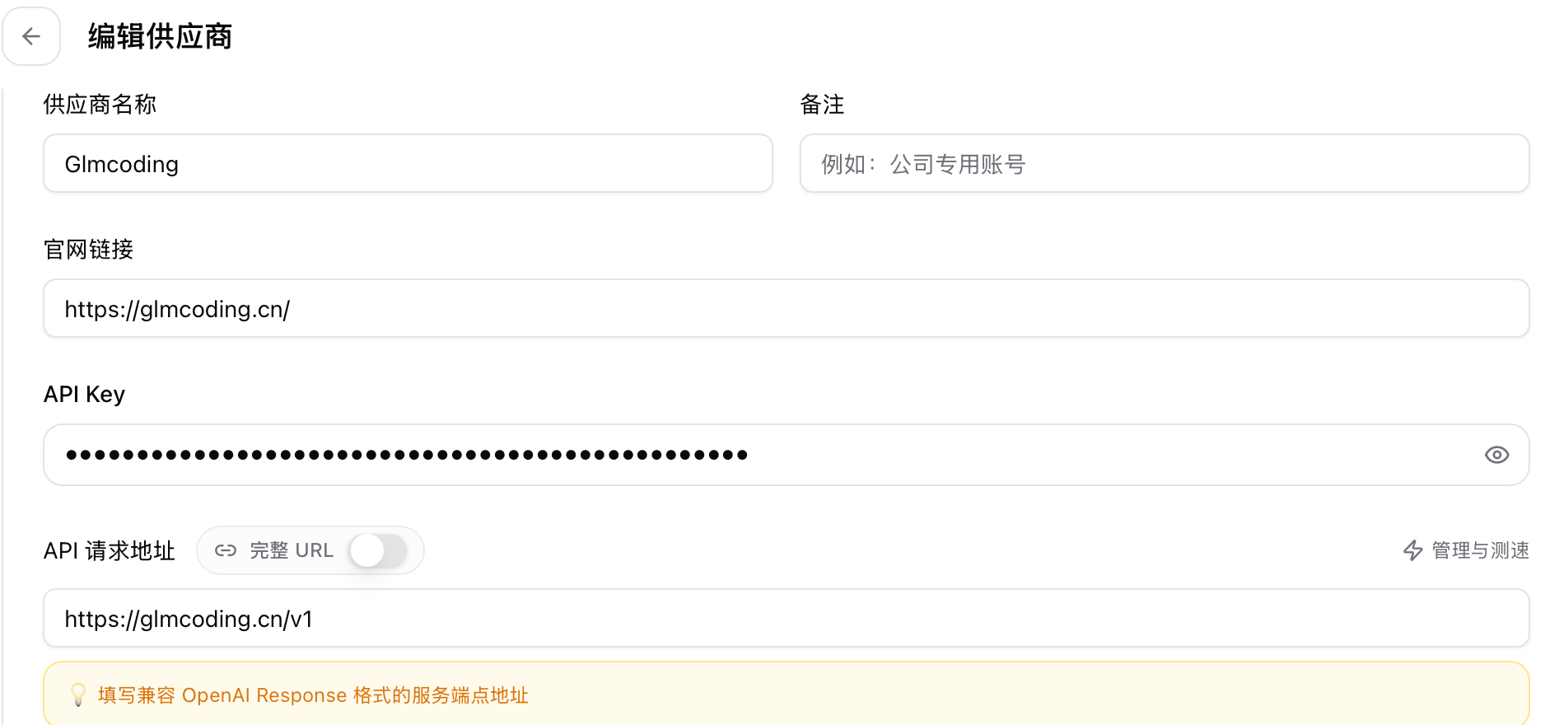
模型建议使用 GPT-5.6 系列(gpt-5.6-luna / gpt-5.6-sol / gpt-5.6-terra),具体按需选择。

OpenCode 连接教程
OpenCode 是开源的终端 AI 编程助手,支持通过自定义「Provider」接入任意 OpenAI 兼容接口。这里用 OpenAI 格式接入智码 Coding。
01三要素对照
| 三要素 | OpenCode 配置项 | 值 |
|---|---|---|
| URL | provider → options.baseURL | https://glmcoding.net/v1 |
| API Key | options.apiKey 或 opencode auth login | 你的密钥 sk-xxxx |
| 模型 ID | provider → models | claude-opus-4-8 等 |
baseURL 需填到 /v1(OpenCode 会自动拼接 /chat/completions)。02配置文件
编辑 ~/.config/opencode/opencode.json(或项目根目录的 opencode.json),加入自定义 provider:
{
  "$schema": "https://opencode.ai/config.json",
  "provider": {
    "glmcoding": {
      "npm": "@ai-sdk/openai-compatible",
      "name": "智码 Coding",
      "options": {
        "baseURL": "https://glmcoding.net/v1",
        "apiKey": "sk-你的APIKey"
      },
      "models": {
        "claude-opus-4-8": { "name": "Claude Opus 4.8" },
        "deepseek-v4-pro": { "name": "DeepSeek V4 Pro" },
        "glm-5.2": { "name": "GLM-5.2" }
      }
    }
  }
}03选择模型并开始
- 保存配置后启动
opencode。 - 用
/models命令(或界面模型选择器)选择 智码 Coding 下的模型,如claude-opus-4-8。 - 开始对话。若未在配置里写
apiKey,可改用opencode auth login选择该 provider 输入密钥。
models 里补齐你常用的模型 ID,即可在 OpenCode 中自由切换平台上的各家模型。WorkBuddy 连接教程
WorkBuddy 是腾讯推出的 AI 助理,目前是全球月活最多的 AI Agent 软件之一,非常适合新手入门。它除了自带积分,也可以添加第三方 API 来使用其他模型。
glmcoding.cn 时期。平台现已切换为 glmcoding.net,操作时请将截图中的 glmcoding.cn 一律替换为 glmcoding.net(例如 https://glmcoding.cn/dashboard/keys → https://glmcoding.net/dashboard/keys),其余步骤完全一致。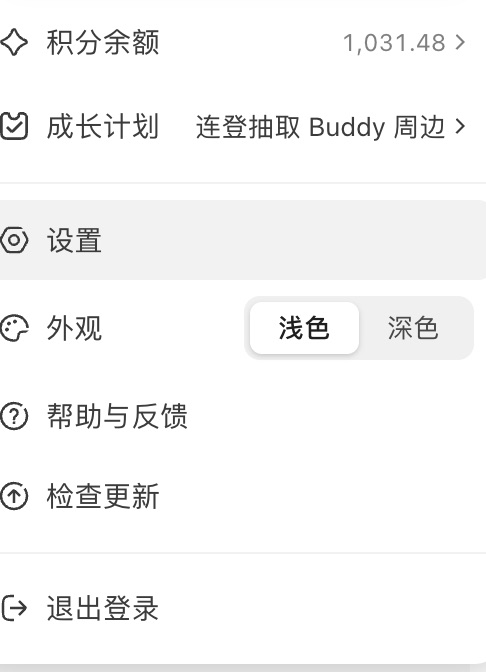
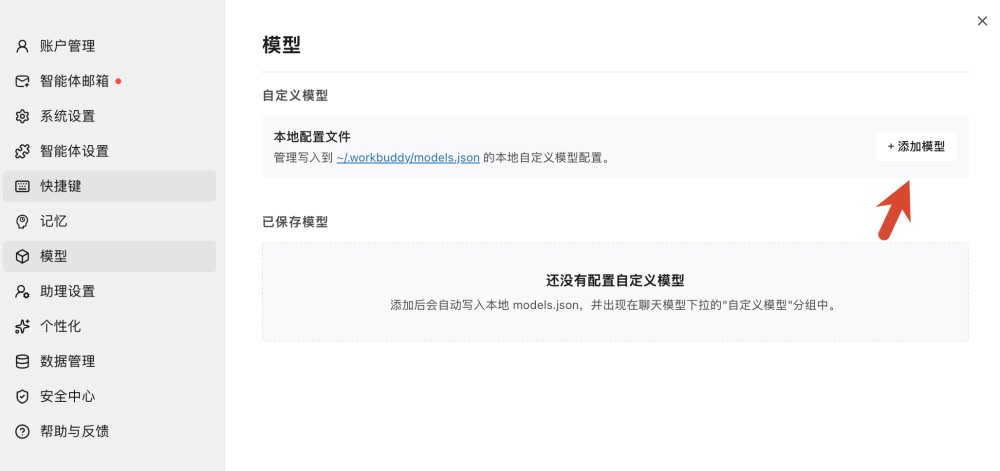
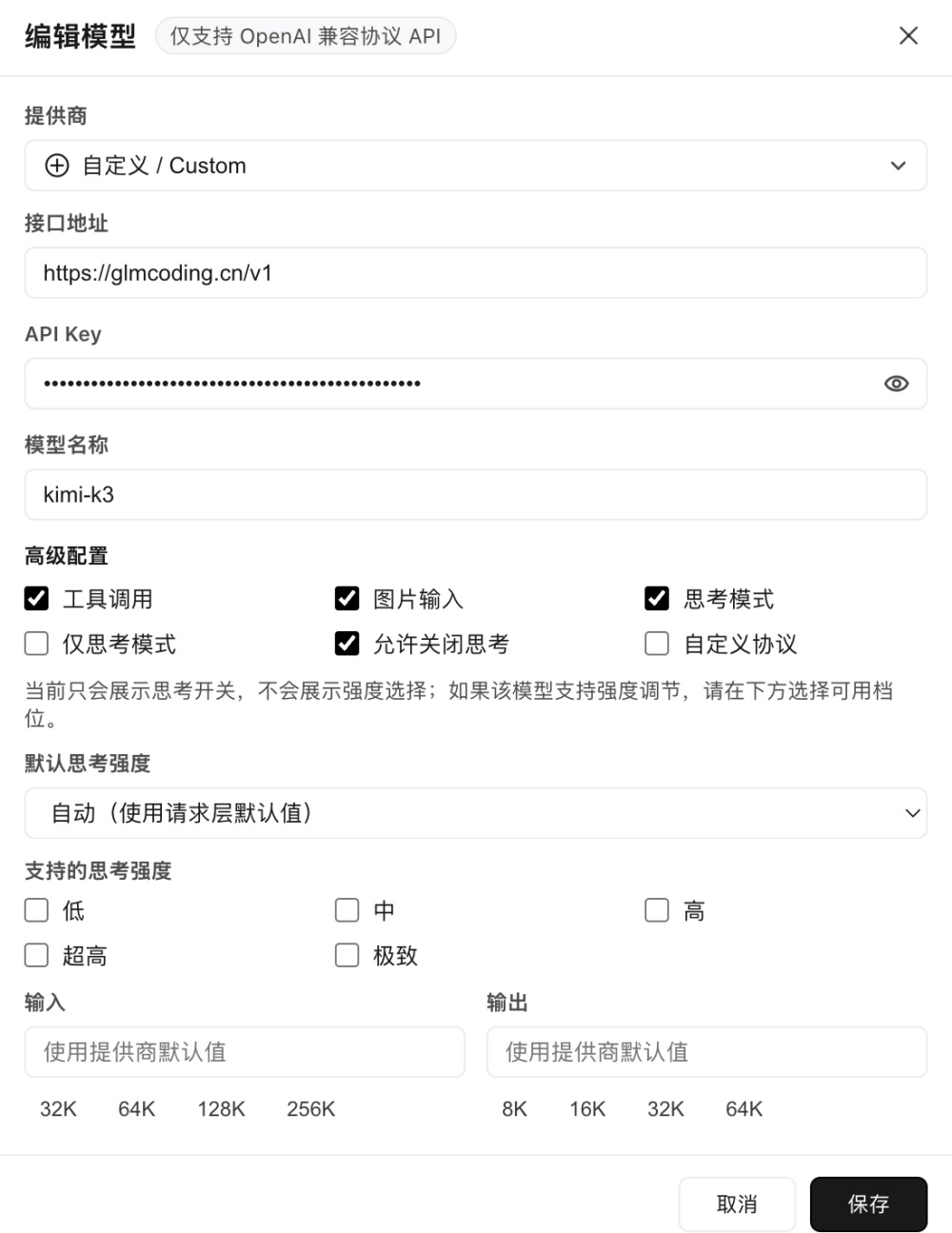
https://glmcoding.net;OpenAI 格式追加 /v1/chat/completions;Anthropic 格式追加 /v1/messages。如无法连通,尝试在地址后添加 /v1。推荐网站
为大家精选几个好用的站点,涵盖 AI Agent 入门学习与 AI 角色扮演专属模型,感兴趣的朋友可以点击直达。